诺顿网络安全特警2008测试版安装图文全攻略
引言
作为全球知名的网络安全厂商赛门铁克(Symantec)旗下的拳头产品,诺顿网络安全特警(Norton Internet Security,简称NIS)一直以其强大的防护能力和深厚的安全底蕴著称。2008版本作为其发展历程中的重要迭代,在发布前推出了备受期待的测试版。本文将通过详尽的图文步骤,手把手引导您完成Norton Internet Security 2008测试版的安装。请注意,由于是历史版本,其主要用于技术研究与体验,在当前环境下可能无法提供有效的实时防护。
安装前准备工作
重要提示: 安装任何新安全软件前,尤其是测试版软件,充分的准备是保障系统稳定的关键。
- 系统环境检查: 确保您的计算机满足该测试版的基本运行要求。对于NIS 2008,通常需要Windows XP/Vista操作系统,足够的硬盘空间和内存。
- 网络连接: 安装过程中可能需要连接赛门铁克服务器进行验证或下载组件,请保持网络畅通。
- 卸载旧版本: 如果您计算机上已安装其他版本的诺顿产品或存在冲突的杀毒软件,务必先通过控制面板的“添加/删除程序”将其完全卸载,并重启计算机。这是避免安装失败和系统冲突的最重要一步。
- 备份与心理准备: 测试版软件可能存在未知的不稳定性,建议提前备份重要数据。请准备好欣赏接下来密集的图解步骤。
详细安装步骤图解
第一步:启动安装程序
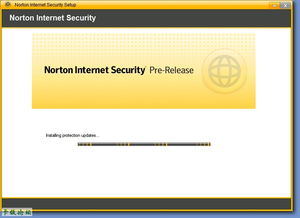
双击下载好的NIS 2008测试版安装文件(通常名为Setup.exe或类似),启动安装向导。首先出现的可能是解压和准备界面。
(示意图:安装程序正在初始化,准备进入安装流程)
第二步:接受许可协议
在出现的欢迎界面后,安装程序会显示“许可协议”。您必须仔细阅读并选择“我接受该许可协议”选项,才能点击“下一步”继续。
第三步:选择安装类型与目标文件夹
安装程序通常会提供“典型”安装和“自定义”安装选项。对于大多数用户,选择“典型”即可,它会安装所有核心防护模块(如防病毒、防火墙、反间谍软件等)。
如果您想选择安装路径或筛选组件,可以选择“自定义”。这里我们以典型安装为例。
第四步:安装前系统扫描(可选但推荐)
为了确保在一个“干净”的环境中安装,Norton安装程序可能会建议您在安装前进行快速系统扫描,以检测是否存在活跃的病毒威胁。建议点击“开始扫描”。
第五步:进入正式安装进程
确认以上设置后,点击“安装”按钮,程序将开始复制文件、注册组件、配置服务。此过程可能需要几分钟,请耐心等待。进度条会动态显示安装状态。
第六步:安装后配置与注册
核心文件安装完成后,程序会引导您进行初步配置:
- 产品激活/注册: 测试版通常需要输入有效的测试序列号或通过在线账户激活。请根据您获取测试版的渠道提供的信息操作。
- 基本设置: 可能会提示您设置自动更新、是否加入社区防卫等,建议保持默认推荐选项。
- 运行首次更新: 这是至关重要的一步! 安装完成后,软件会立即连接赛门铁克服务器下载最新的病毒定义和程序更新。请确保其完成,以获得最新的防护能力。
第七步:完成安装与重启
所有配置和更新完成后,安装程序会提示安装成功。强烈建议您按照提示立即重新启动计算机,以使所有防护功能(特别是驱动级防火墙)完全生效。
安装后初体验与小结
计算机重启后,您会在系统托盘看到诺顿的金色圆形图标,主界面会展示NIS 2008测试版的状态。您可以探索其功能,如运行全盘扫描、查看防火墙日志、配置高级选项等。
** 安装诺顿网络安全特警2008测试版的过程,体现了赛门铁克作为网络与信息安全软件开发**巨头的严谨流程。从安装前的冲突检查、安装中的可选扫描,到安装后的强制更新和重启,每一个环节都旨在为用户的系统构建一个稳固的安全基石。虽然此版本已成历史,但其安装流程对于理解专业安全软件的部署逻辑仍有参考价值。
再次提醒: 本文所述为历史测试版的安装过程,仅供学习与回顾。当前环境下,请务必使用官方发布的最新正式版本安全软件,以获得持续有效的保护。
如若转载,请注明出处:http://www.xrawiu.com/product/62.html
更新时间:2026-10-15 18:16:56